Ativação da Extensão
Após a instalação, a ativação da extensão ocorre automaticamente ao abrir o VSCode.
No entanto, é importante observar que, caso o tds-vscode não esteja instalado ou não esteja na versão exigida, a extensão tlpp-tools será ativada apenas parcialmente. Nesse caso, os recursos que dependem da conexão com sua aplicação AppServer não estarão disponíveis.
Mas como saber se a extensão está ativada por completo?
Barra de Status
A barra de status, localizada no canto inferior esquerdo do VSCode, exibe o status da ativação. Veja a Figura 01:

Figura 01 – Ativação bem-sucedida indicada na barra de status
Ao posicionar o mouse sobre o ícone da extensão na barra de status, mais detalhes sobre o status da ativação são exibidos, conforme mostrado na Figura 02:
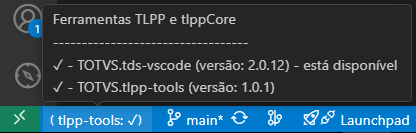
Figura 02 – Informações adicionais ao passar o mouse sobre a barra de status
Output Log
A barra de status do tlpp-tools possui uma funcionalidade adicional: ao clicar nela, o painel de Output Log da extensão é aberto, onde também é possível verificar o status da ativação. Veja a Figura 03:
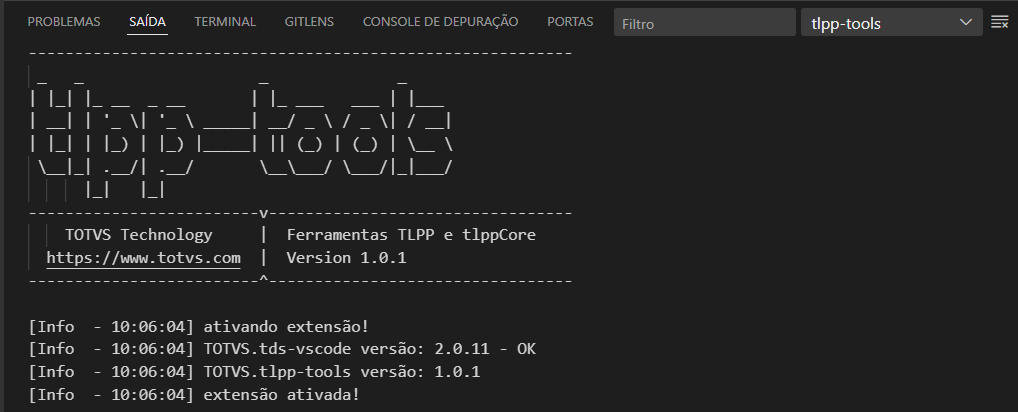
Figura 03 – Ativação bem-sucedida exibida no painel de output log
Ativação Parcial
Se a extensão for ativada parcialmente, a barra de status exibirá uma indicação visual diferente, como mostrado na Figura 04:
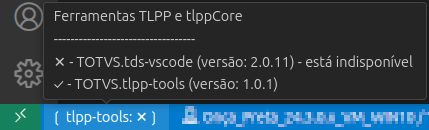
Figura 04 – Indicação de ativação parcial na barra de status
Além disso, o painel de output apresentará uma mensagem de advertência informando que certos recursos estão indisponíveis:
[Warn - 11:04:58] Funcionalidades que necessitam da versão correta do TDS foram desativadas! Recomendamos a instalação ou atualização para a versão mais recente.